แสดงบทความที่มีป้ายกำกับ Social Networking แสดงบทความทั้งหมด

SmartSync ดึงรูปเพื่อนมาไว้ในสมุดโทรศัพท์ง่ายๆ เขียนโดย Mr.Thursday

Category: Social Networking
Price: $3.99
Released: Dec 04, 2009
Size: 1.8 MB
Seller: Ultimake Ltd.
Latest version: 2.1

Social Network หรือสังคมออนไลน์นั้นได้เข้ามามีบทบาทในชีวิตเรามาขึ้น ไม่มาก็น้อย การใช้งานแต่ก่อนนั้นผ่านเครื่องคอมพิวเตอร์ จนกระทั่งปัจจุบัน Social Network นั้นได้ขยับขยายเข้ามาอยู่บนโทรศัพท์ การที่ต้องนั่งหารูปเพื่อนๆ แล้วมาเพิ่มในสมุดโทรศัพท์นั้นเป็นเรียกที่หนักหนาเอาการสำหรับผู้ที่มี เพื่อนเยอะ แน่ๆ จะดีมั้ยหล่ะครับถ้านำรูป, ประวัติ จาก FaceBook เพื่อนมาใส่ในสมุดโทรศัพท์ แถมได้อับเดทรูปใหม่ๆอีกด้วย นั่นหล่ะเป็นที่มาของ SmartSync

SmartSync เป็นแอปที่สามารถดึงรูป, ประวัติ จาก Profile ของ FaceBook แล้วนำมาตั้งเป็นรูปถ่ายประจำเบอร์ บน iOS ได้

SmartSync แบ่งเป็น 2 ส่วน คือ

  • Sync - แบ่งได้เป็น 4 เมนูย่อยๆดังนี้

  1. Sync with FaceBook - เมื่อแตะที่หัวข้อนี้ SamrtSync จะขออนุญาติดึงรายชื่อจาก Facebook เรา เพื่อ Sync กับสมุดโทรศัพท์ โดยหัวข้อนี้จะแบ่งออกเป็น

- Matched คือรายชื่อที่เราได้ทำการจับคู่กันระหว่าง รายชื่อบน Facebook กับ รายชื่อในแอป Contacts หรือ Phone

- Conflicts รายชื่อที่อาจจะซ้ำกันระหว่างบน FaceBook กับ Contacts

- Unmatched รายชื่อที่ยังไม่ได้จับคู่ ให้เลือกที่นี่ เมื่อเข้ามาในนี้ใหเราเลือกรายชื่อ แล้วเข้าไปในรายชื่อนั้นใน Contacts หลังจากนั้น แตะที่ All Friends แล้วมันจะเข้ามาในรายชื่อบน FaceBook ให้เลือกให้ตรงกัน ชื่ออาจจะเป็นคนละชื่อได้

*แตะที่ปุ่ม Done ด้านบนขวาเพื่อ Sync

  1. Import Friends - เอาไว้ดึงรายชื่อจาก FaceBook มาไว้ในแอป Contacts โดยชื่อและประวัติจะมาจาก FaceBook ทั้งหมด

  1. Sync Settings - ตั้งค่าต่างๆเกี่ยวกับการ Sync (ถ้าไม่อยากให้ชื่อเพื่อนเปลี่ยนไปเป็นชื่อของ Facebook ต้องเลือก Sync Contacts Name เป็น OFF)

  1. Help - วิธีใช้งานครับ

  • Contacts - ไว้ดูรายละเอียดของแต่ละรายชื่อครับ

แอปนี้ถือทำออกมาได้ดีทีเดียว ช่วยประหยัดเวลาในการใส่รายละอียดของรายชื่อได้เยอะมากๆ และราคาถูก แนะนำให้มีติดเครื่องไว้สำหรับผู้ที่เพื่อนเยอะๆครับ

สรุปข้อดี

- ใช้งานง่าย

- ประหยัดเวลาในการใส่รายละเอียดของแต่ละรายชื่อ

- ไม่แพง

สรุปข้อเสีย

- โหลดช้าบ้าง

SmartSync สามารถดาวน์โหลดได้จาก AppStore ทั่วโลก

iPhone, iPad, iPod Touch

SmartSync $0.99

Viber โทรฟรี โทรไกล โทรทั่วโลกก็ไม่หวั่น

Release Date: 12/02/2010
Size:
6.0 MB

Languages: English, Chinese, French, German, Japanese, Russian, Spanish
Requirements:
Compatible with iPhone, iPod touch, and iPad. Requires iOS 3.0 or later


หลังจากได้แนะนำแอปฯ Whatsapp ที่ไว้สำหรับแชทระหว่าง iPhone หรือ Blackberry กันไปแล้ว วันนี้มีแอปฯโทรศัพท์ผ่านอินเตอร์เน็ตหรือ VOIP (Voice Over IP) เพียงแค่ต่างฝ่ายต่างโหลด Viber ไว้บน iPhone เท่านั้น เราก็โทรหาคู่สายของเราได้กันฟรีๆ ที่เรียกว่าโทรข้ามประเทศข้ามทวีปกันได้กันเลยทีเดียว ผู้ใช้สามารถคุยกันได้ไม่จำกัดเวลา ตราบใดที่เชื่อมต่ออินเตอร์เน็ตไม่ว่าจะเป็น 3G หรือ wifi

Viber ไม่มีค่าใช้จ่ายแอบแฝงนอกจากค่าอินเตอร์เน็ต (3G/edge/WI-FI) เท่านั้น ตรงนี้คงไม่มีปัญหาอะไรเพราะคิดว่าส่วนใหญ่จะมีอินเตอร์เน็ต WI-FI ที่ไว้ใช้ที่บ้านหรือที่ทำงาน และผู้ใช้ iPhone ล้วนแล้วน่าจะใช้โปรฯอินเตอร์เน็ตแบบไม่อั้น แต่หากผู้ใดใช้โปรฯแบบอื่น ก็ควรศึกษาค่าใช้จ่ายเพิ่มเติมตามเครือข่ายของตนด้วยนะครับ

การทำงานของ Viber จะคล้ายๆกับ Whatsapp โดยที่จะใช้เบอร์โทรศัพท์ของเราลงทะเบียน และดูในสมุดบันทึกเบอร์โทรศัพท์ของเราว่ามีใครใช้ Viber อยู่บ้าง หลังจากเราลงทะเบียนเสร็จก็สามารถกดโทรไปหาผู้ใช้ Viber คนอื่น หรือรับสายได้ทันที

วิธีการติดตั้งและลงทะเีบียนของอณุญาตก็อปจาก pdamobiz.com นะครับ

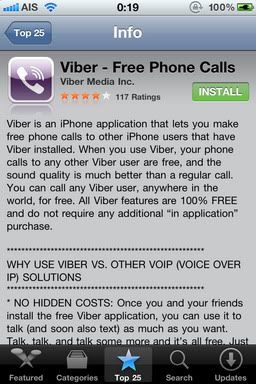
1.ดาวน์โหลดโปรแกรมจาก AppStore ชื่อ Viber


2.จากนั้นทำการติดตั้งโปรแกรมลง Iphone


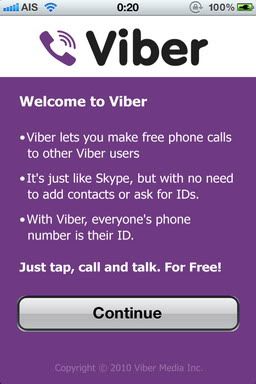
3.เข้าสู่โปรแกรม แตะที่ Continue (หมายเหตุ : ก่อนเปิดโปรแกรมให้ไปเซ็นค่า Notification เป็น ON ด้วย เลือกแต่โปรแกรม Viber ก้ได้ ไม่งั้นจะเปิดโปรแกรมไม่ได้)


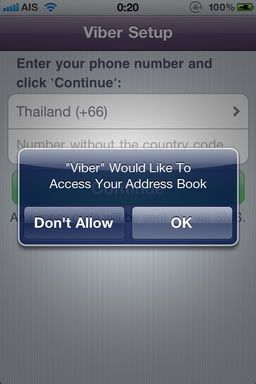
4.โปรแกรมจะดึงรายชื่อผู้ติดต่อทั้งหมดที่มีอยู่ในรายชื่อเบอร์โทรจากเครื่อง เลือก OK


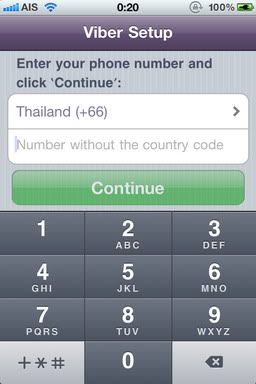
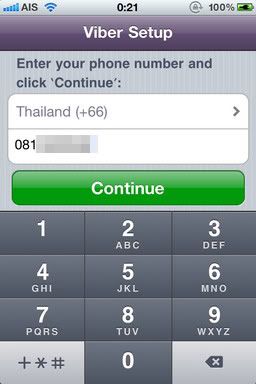
5.เข้าสู่หน้านี้ให้ใส่เบอร์โทรศัพท์ ทั้ง 10 หลัก โดยที่โปรแกรมจะเลือก Area Code เป็น Thailand +66 ให้แล้ว


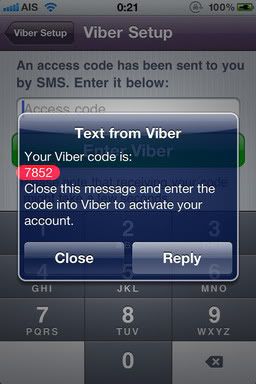
6.โปรแกรมจะส่ง รหัสลงทะเบียนมายัง Iphone ของเรา


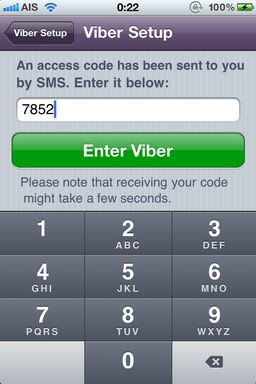
7.นำรหัสมาใส่ในช่องแล้วกดยืนยันที่ปุ่ม Enter Viber


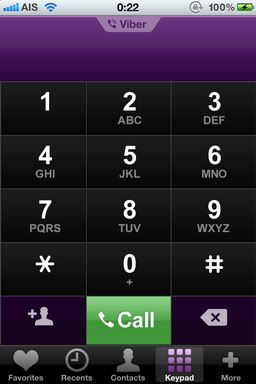
8.หน้าจอของ Viber จะเหมือนกับการโทรปกติทุกประการเพียงแต่จะมีหน้าตาออกโทนสีม่วง


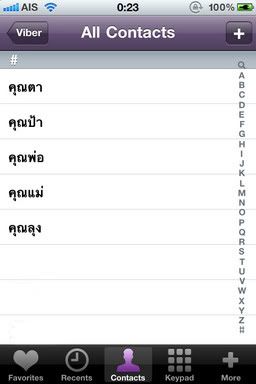
มีรายชื่อที่ดึงมาจาก Contact ของ เครื่อง


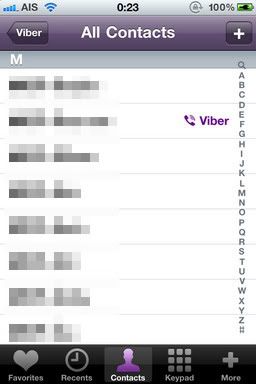
การโทรออกก็เพียงแค่แตะที่ชื่อที่ต้องการโทรออก (ในรูปเมื่อเราเคยโทรไปยังปลายทางที่ Viber ด้วยกันแล้ว จะมีสัญลักษณ์ Viber และรูปโทรศัพท์สีม่วงดังรูปครับ)


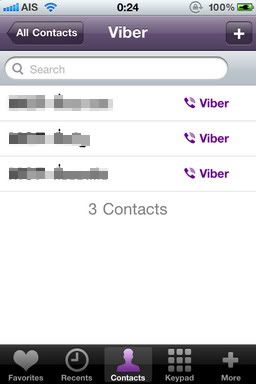
เมื่อทำการเชื่อมต่อการสนทนาแล้ว ตัวโปรแกรม Viber ก็จะบันทึกไว้ว่าใครที่เราสามารถเชื่อต่อผ่าน VoIP โดย Viber ได้ โดยจะมีสัญลักษณ์ Viber และรูปโทรศัพท์สีม่วงดังรูปครับ


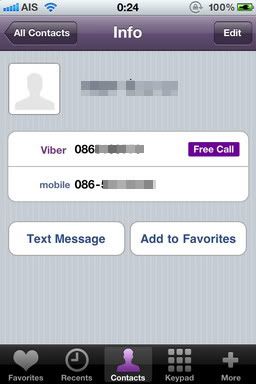
จากนั้นแตะยืนยันที่เบอร์ที่ต้องการโทร ถ้าเราเคยโทรด้วย Viber แล้วโปรแกรมจะขึ้นอีกเบอร์หนึ่งที่เหมือนกับเบอร์โทรปกติ แล้วขึ้นว่า Viber ต่อด้วยเบอร์ปลายทาง และ มีคำว่า Freecall


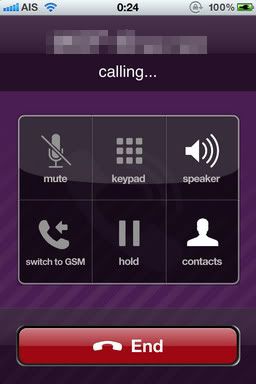
โปรแกรมก็จะทำการโทรผ่าน WiFi หรือ Edge ไปยังหมายเลขปลายทางนั้น โดยสามารถใช้งานได้ปกติ พักสาย ลำโพง หรือ ผ่านหูฟังบลูทุธ แต่มีอีกฟังก์ชั่น คือ สามารถ สลับไปยังการโทรผ่านเครือข่ายโทรศัพท์ปกติได้ด้วยครับ


วางสายสนทนากด end ปกติครับ

*******
หมายเหตุ
1.การโทรด้วยโปรแกรม Viber ต้องผ่าน WiFi 3G หรือ Edge เท่านั้น (3G และ Edge เสียค่าใช้จ่าย ซึ่งขึ้นอยู่กับผู้ให้บริการมือถือ)
2.เครื่องที่จะโทรหากันต้องลงโปรแกรม Viber
3.ในการณีที่ติดต่อ ด้วยโปรแกรม Viber ไม่ได้ โปรแกรม จะสลับเป็นการโทรปกติ (เสียเงินผ่านเครือข่ายมือถือ)
4.ในการณีที่สัญญาณ WiFi อ่อน หรือเคลื่อนที่ไปมา อาจทำให้คุณภาพของสัญญาณลดลงครับ
5.จะโทรผ่าน Viber จะต้องเข้าโปรแกรม Viber
6.ผู้รับสายไม่ต้องเปิดโปรแกรมตลอดเพียงแต่ต้องตั้งค่า Notification เป็น ON ด้วย โดยเลือกให้ทำงานเฉพาะโปรแกรม Viber ก็ได้
*******

ขอบคุณ คุณ ezyman จาก pdamobiz.com

และสุดท้ายที่สำคัญคือ Viber นั้นเป็นแอปฟรีที่หาโหลดจาก Appstore ได้เลย ดังนั้นทดลองดูได้ไม่เสียหายครับ งานนี้คงจะได้แอปฯคู่ใจถูกใจขาเม้าส์ที่จะช่วยบรรเทาค่าโทรศัพท์อยู่บ้างไม่มากก็น้อย :)

ปล. Viber ใช้ได้แม้กระทั่งบน iPod Touch และ iPad เพียงซื้อคู่ฟังไมล์มาต่อก็ใช้ได้แล้ว


Screenshot
ThumbThumbThumbThumb

Download
ดาวโหลดฟรีผ่าน Appstore หรือ iTunes

Whatsapp แชทกันไปแชทกันมาระหว่าง BB กับ iPhone

Category: Social Networking
Price: $0.99
Released: Dec 15, 2009
Size: 5.3 MB
Seller: WhatsApp Inc.
Latest version: 2.5.9


แอปพลิเคชั่น Whatsapp เป็นแอปฯที่แชทผ่านอินเตอร์เน็ตอีกตัวที่นอกจากสามารถส่งข้อความ ข้อความเสียงและรูปแล้วยังสามารถส่ง contact ที่เรามี อีกทั้งตำแหน่งพิกัดที่เราอยู่ได้อีกด้วย ทั้งนี้ Whatsapp นอกจากเป็นอีกช่องทางที่สามารถใช้สื่อสารแล้วยังช่วยประหยัดทั้งเงินและเวลา ที่สำคัญมันสามารถใช้แชทข้ามระหว่างระบบ Blacberry กับ iPhone ได้อีกด้วย

ขั้นตอนการใช้เริ่มต้นนั้น หลังจากดาวโหลด Whatsapp แล้ว เราต้องกรอกหมายเลขโทรศัพท์ของเราเพื่อเป็นการลงทะเบียน โดยเลือก Thailand แล้วใส่หมายเลขโทรศัพท์ของเราโดยการตัดศูนย์ตัวข้างหน้าออก อย่างเช่น เบอร์โทรศัพท์เราคือ 084-070-83xx ก็กรอกเพียง 84-070-83xx
เมื่อกรอกเสร็จแล้วจะมีข้อความ SMS ส่งรหัสยืนยันมาให้ ให้เรานำรหัสนั้นมากรอกลงใน Whatsapp ก็เป็นอันเสร็จขั้นตอนการเปิดใช้

วิธีการใช้นั้นง่ายมาก Whatsapp จะตรวจสอบเบอร์โทรศัพท์ที่เราเมมไว้ในเครื่อง เพื่อดูว่าในบรรดาเบอร์เหล่านั้นมีใครสมัครและลงทะเบียนกับ Whatsapp ไว้แล้วบ้าง และจะรวบรวมผู้ที่ใช้ Whatsapp ไว้ในเมนู favorite จากนั้นเราสามารถแชทถึงผู้คนเหล่านั้นผ่าน Whatsapp ได้เลย
คุณสมบัติที่โดดเด่นของ Whatsapp คือ
  • ตอบรับข้อความได้รวดเร็ว พร้อมระบบเตือน (push notifications)
  • สามารถแชทได้ทั้งแนวตั้งและแนวนอน และในแนวนอนจอและแป้นคีย์บอร์ดจะกว้างขึ้นและง่ายต่อการพิมพ์
  • สามารถเก็บข้อความที่สนทนาครั้งก่อนๆ
  • เซฟรูปภาพที่อีกฝ่ายส่งมาไว้ในเครื่องให้อัตโนมัติ
  • สามารถปรับเตือนระบบการเตือนและพื้นหลังได้

หากต้องการแชทกับ Blackberry ต้องให้ผู้ใช้ Blackberry ดาวโหลดโปรแกรม Whatsapp มาใช้ จากนั้นไม่ต้องแอดหรือทำอะไร เพียงแค่ต่างฝ่ายต่างเมมเบอร์อีกฝ่ายไว้ เมื่อเบอร์โทรศัพท์อีกฝ่ายได้ลงทะเบียนกับ Whatsapp เสร็จก็สามารถแชทกันได้เลย

ทั้งนี้การแชทผ่าน Whatsapp ต้องใช้อินเตอร์เน็ตไม่ว่าจะเป็น EDGE/3G และ Wifi ดังนั้นแล้วผู้ใช้ iPhone หรือ Blackberry ที่ไม่ได้เปิดแพ็คเกจแบบใช้อินเตอร์เน็ตแบบไม่อั้น (unlimited) แล้วละก็ อาจใช้งานไม่ได้หรือมีค่าใช้จ่ายเพิ่มเติม ดังนั้นควรศึกษาเพิ่มเติมในส่วนนี้ด้วย ส่วนผู้ใช้แพ็คเกจแบบ unlimited นั้นสบายใจได้ แชทฟรี!

Screenshots

ThumbThumbThumbThumb

ดาวโหลดผ่าน iTunes WhatsApp Messenger - WhatsApp Inc.

Twitter Delicious Facebook Digg Stumbleupon Favorites More

 
ติดต่อ iLoveApp ได้ที่ dwei_iewb[@]hotmail.com